HearID 听感测试怎么做:生成专属听感曲线
HearID 是声阔应用里最值得花两分钟的功能:通过一组简短的听感测试,生成一份只属于你的 EQ 曲线,之后听什么都按这份曲线自动调音。官方对它的定位是「个性化聆听体验」——同一副耳机,你的耳朵和别人听到的并不一样。
测试前的两件事
- 登录账号:部分机型的 HearID 结果需要账号保存,先按注册与登录登录。
- 找对入口:不同机型入口略有差异,常见的两个位置——设备控制页的音效区点「HearID」;或音效设置里的 EQ → 偏好设置 → 「立即测试」。官方帮助中心按机型给了两种路径描述(HearID > 默认 EQ > HearID Sound;音效 > EQ > 偏好设置),找不到就两处都看一眼。
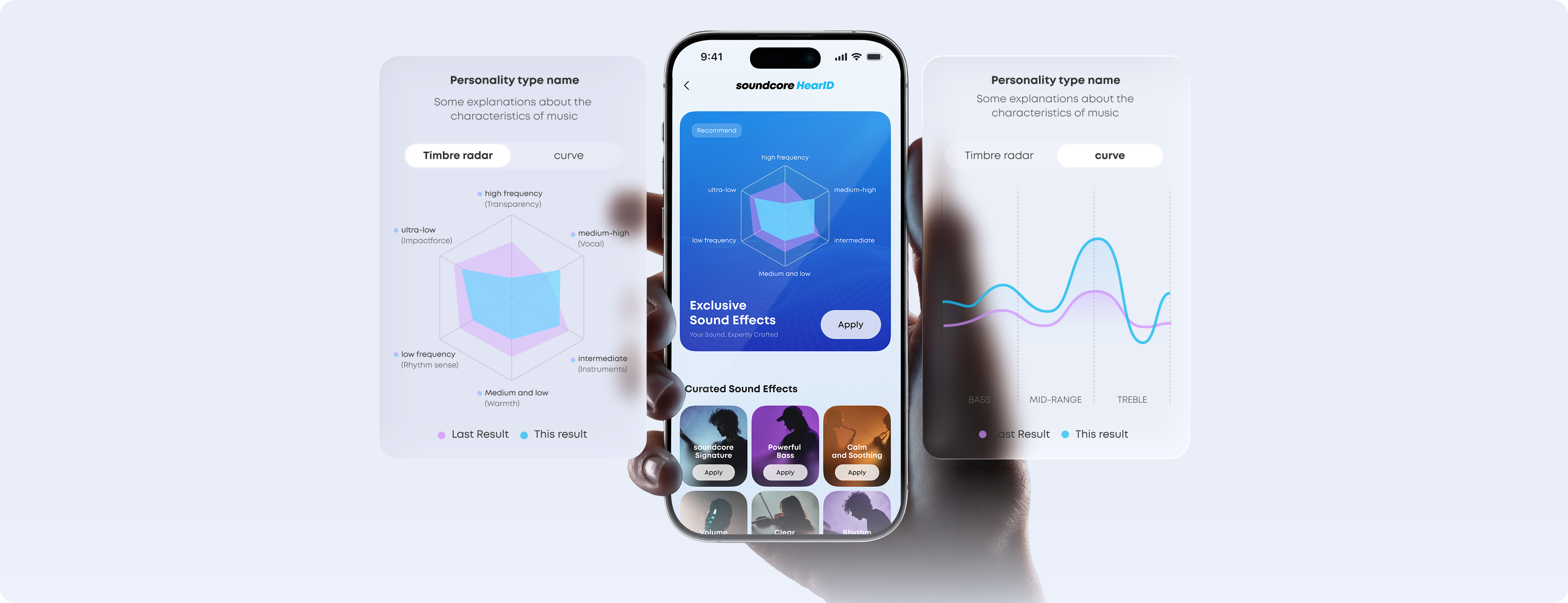
测试流程
- 找个安静环境,戴好耳机(入耳式注意耳塞贴合,漏音会影响结果——部分机型控制页里还有独立的「佩戴贴合度测试」可以先做)。
- 点开始测试,按屏幕指示选择你偏好的音乐风格和声音类型,并在几组对比音里选出更喜欢的。
- 测试完成后,应用自动生成并保存 HearID 配置文件,曲线立即生效——多数人第一反应是「声音明显不一样了」。
结果怎么用
- 自动应用:HearID Sound 开关默认把测试结果应用到播放,开关就在音效区。
- 进阶玩法:音效设置里的「高级设置」可以基于 HearID 曲线生成自定义 EQ,在个性化底子上再手工微调,微调方法见自定义 EQ。
- 多套配置:测试结果可重测覆盖;喜欢的曲线也可以另存成自定义音效配合分享功能。
结果不准 / 想重测
- 测试环境太吵、耳塞没戴严、音量没按提示调,都会让曲线跑偏——重测前先排除这三点。
- 重测入口就在 HearID 页内,流程同上,新结果覆盖旧的。
- HearID 的算法随应用版本迭代(新款机型已到 HearID 5.0 口径),感觉老曲线不如从前,重测一次相当于用新算法重新生成。
官方帮助中心的机型专区(如 Liberty 3 Pro、P42i 专页)对各自入口有逐步截图,入口对不上时按型号搜索最稳。